vscode_CPP环境搭建
系统环境搭建
- 从官网上下载
mingw64:
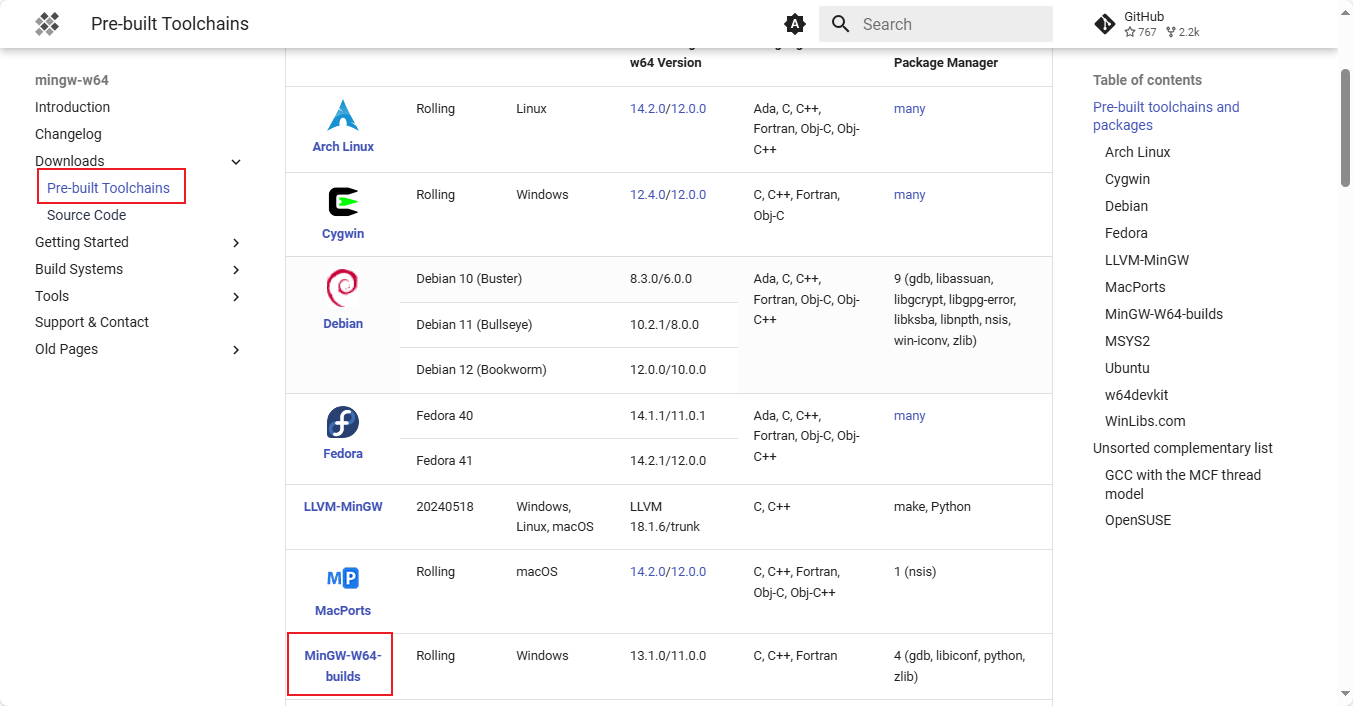
找到github入口后下载压缩包:
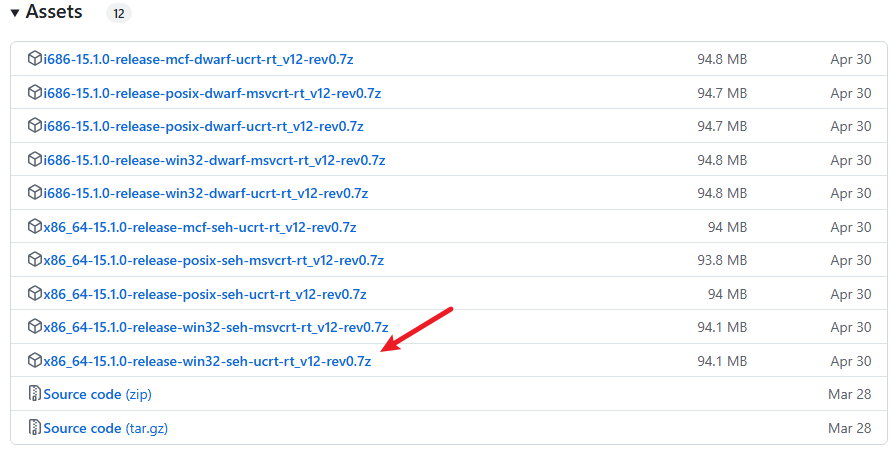
- 解压至任意路径,但路径中不能含有中文,比如
C://mingw64 - 将
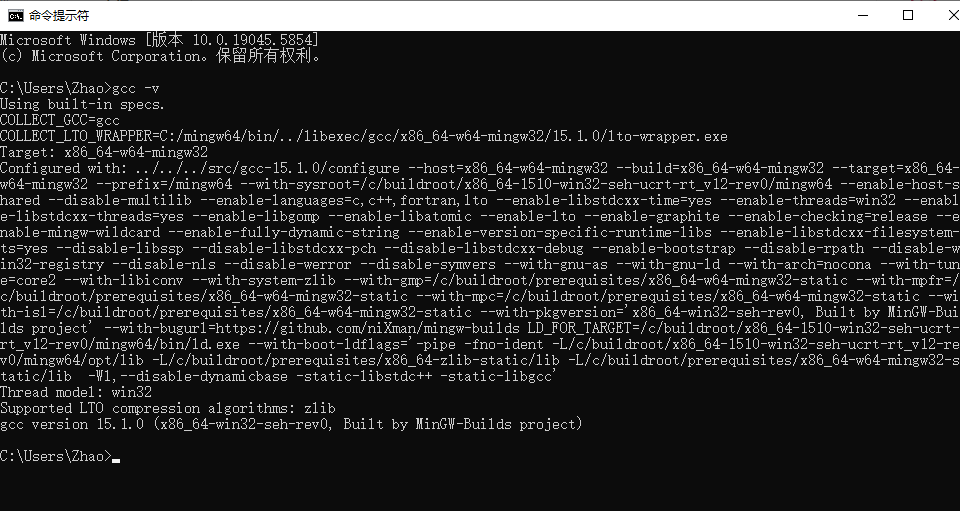
mingw64/bin添加到环境变量中 - 控制台输入
gcc -v查看是否能正确显示相关信息:
Vscode编译环境搭建
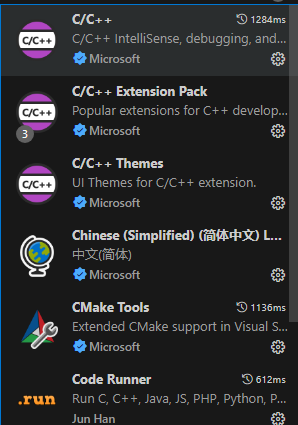
- 安装相关插件:
- 创建一个
.cpp文件或打开一个.cpp文件,按下快捷键CTRL + SHIFT + P并搜索C/C++: 编辑配置(UI):

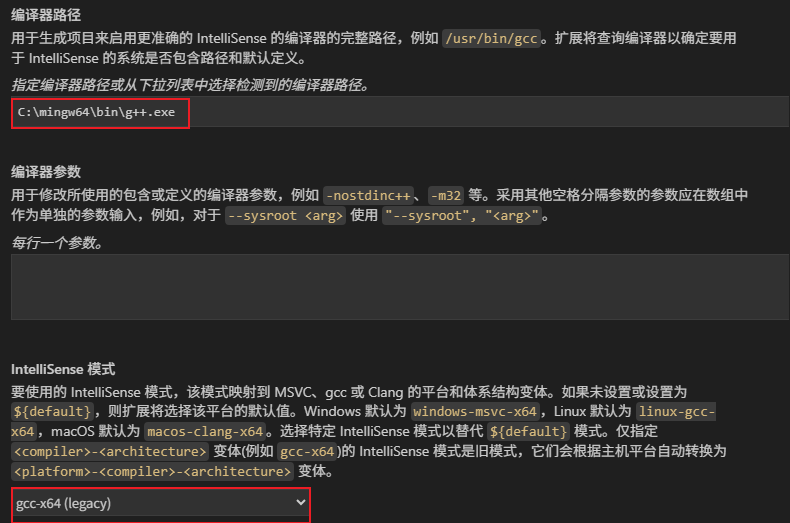
- 进行相关配置:

- 点击编译,并选择配置:
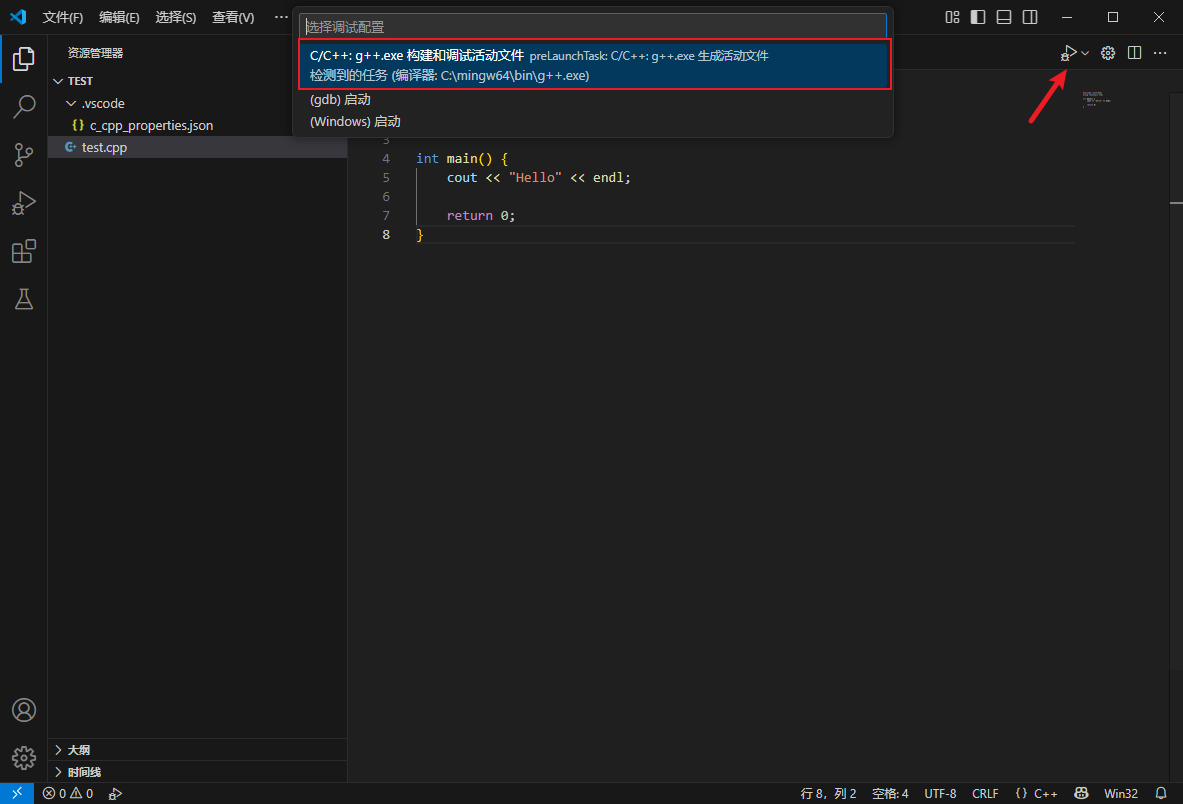
- 如果控制台能正确输出对应代码结果表示环境搭建成功,最后再添加调试配置即可:
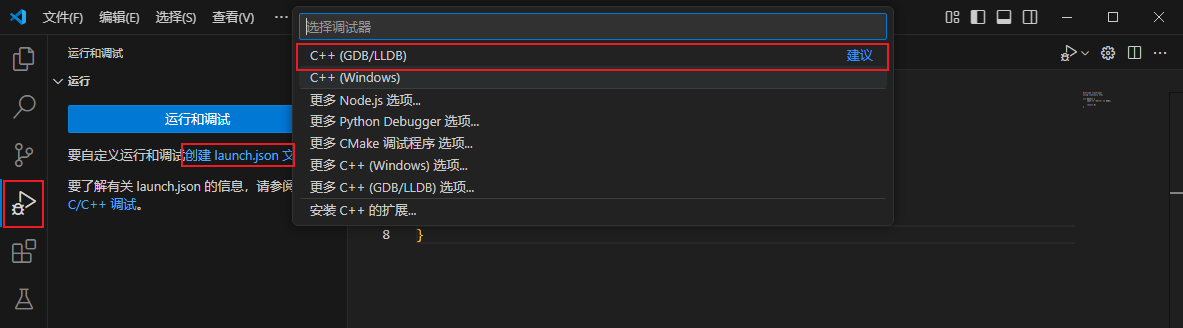
随后会自动创建一个调试配置文件,用户可以自行选择相关配置,或直接复制以下代码:
{
    "version": "0.2.0",
    "configurations": [
        {
            "name": "C++ Launch",
            "type": "cppdbg",
            "request": "launch",
            "program": "${fileDirname}/${fileBasenameNoExtension}.exe",
            "args": [],
            "stopAtEntry": false,
            "cwd": "${workspaceFolder}",
            "environment": [],
            "externalConsole": true,
            "MIMode": "gdb",
            "miDebuggerPath": "C:\\mingw64\\bin\\gdb.exe",
            "setupCommands": [
                {
                    "description": "Enable pretty-printing",
                    "text": "-enable-pretty-printing",
                    "ignoreFailures": true
                }
            ],
            "preLaunchTask": "C/C++: g++.exe build active file"
        }
    ]
}
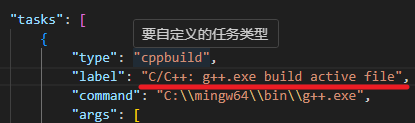
注意:
"preLaunchTask": "C/C++: g++.exe build active file"要对应tasks.json中的label
- 如果调试时CMD窗口秒退,可以在代码中添加
system(pause)或cin.get()
许可协议:
CC BY 4.0