N

Norlcayn的博客

A text-focused Halo theme

  • 首页
  • 文章
  • 默认分类
  • 关于
主页 Jmeter快速入门
文章

Jmeter快速入门

发表于 2026-01-16 更新于 昨天
作者 Administrator
7~9 分钟 阅读

1.安装Jmeter

Jmeter依赖于JDK,所以必须确保当前计算机上已经安装了JDK,并且配置了环境变量。

1.1.下载

可以Apache Jmeter官网下载,地址:http://jmeter.apache.org/download_jmeter.cgi
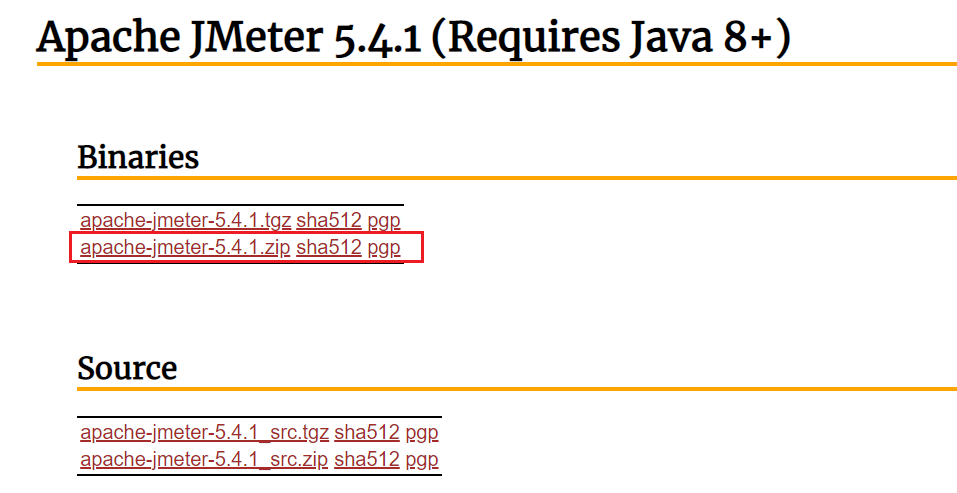
image-20210715193149837

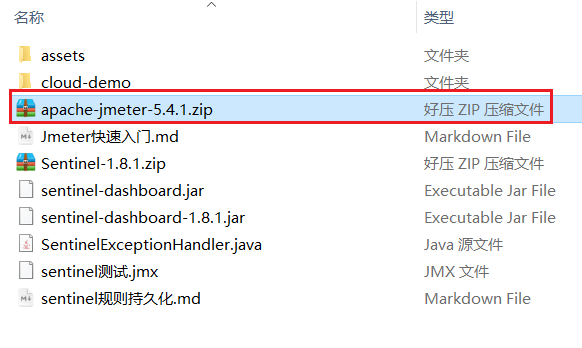
当然,我们课前资料也提供了下载好的安装包:

image-20210715193224094

1.2.解压

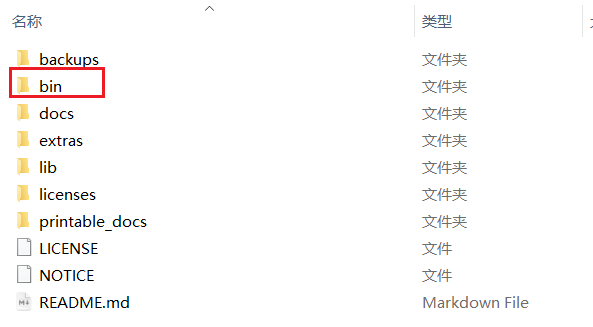
因为下载的是zip包,解压缩即可使用,目录结构如下:

image-20210715193334367

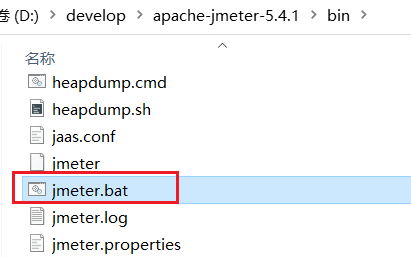
其中的bin目录就是执行的脚本,其中包含启动脚本:

image-20210715193414601

1.3.运行

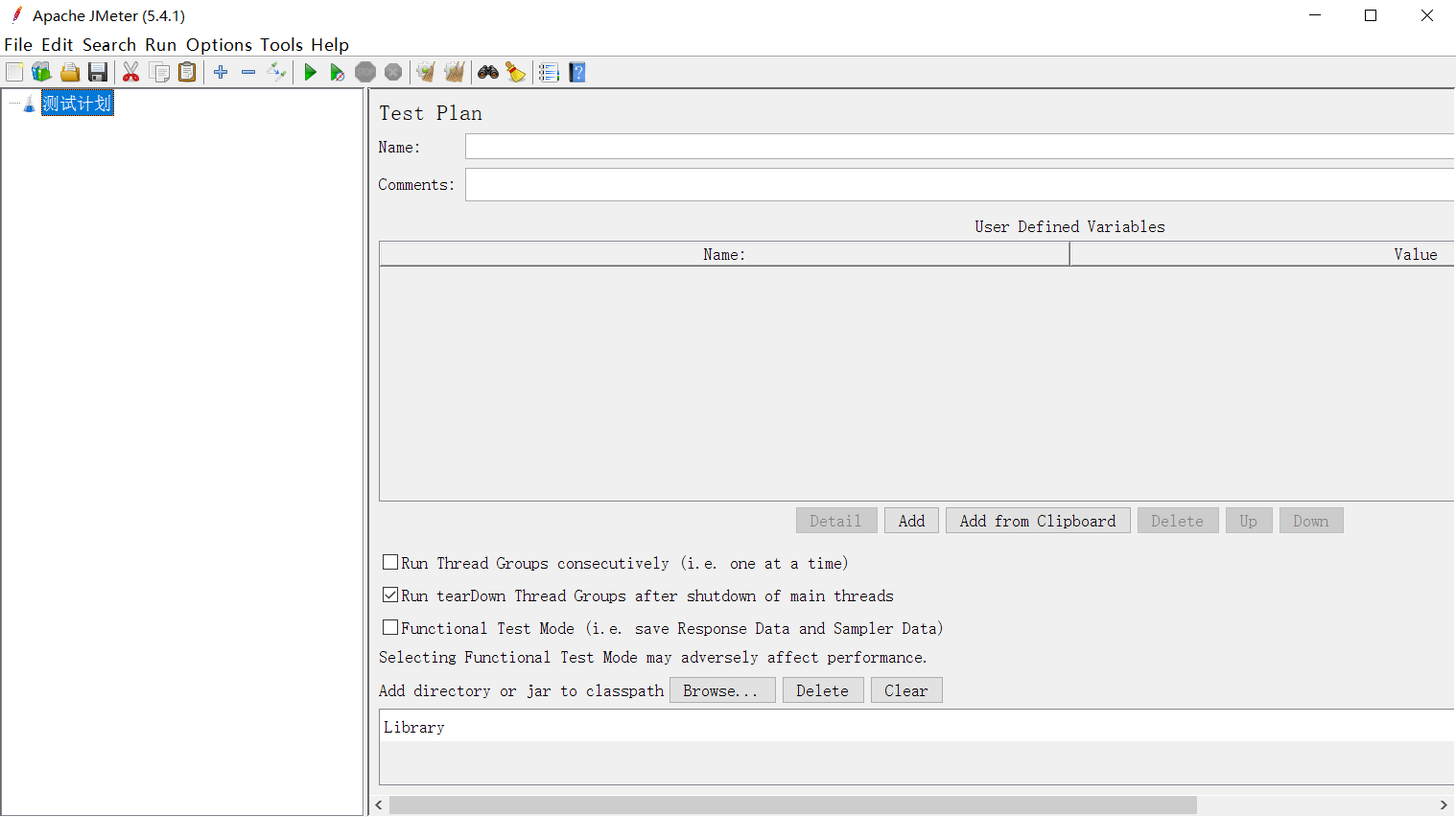
双击即可运行,但是有两点注意:

  • 启动速度比较慢,要耐心等待
  • 启动后黑窗口不能关闭,否则Jmeter也跟着关闭了

image-20210715193730096

2.快速入门

2.1.设置中文语言

默认Jmeter的语言是英文,需要设置:
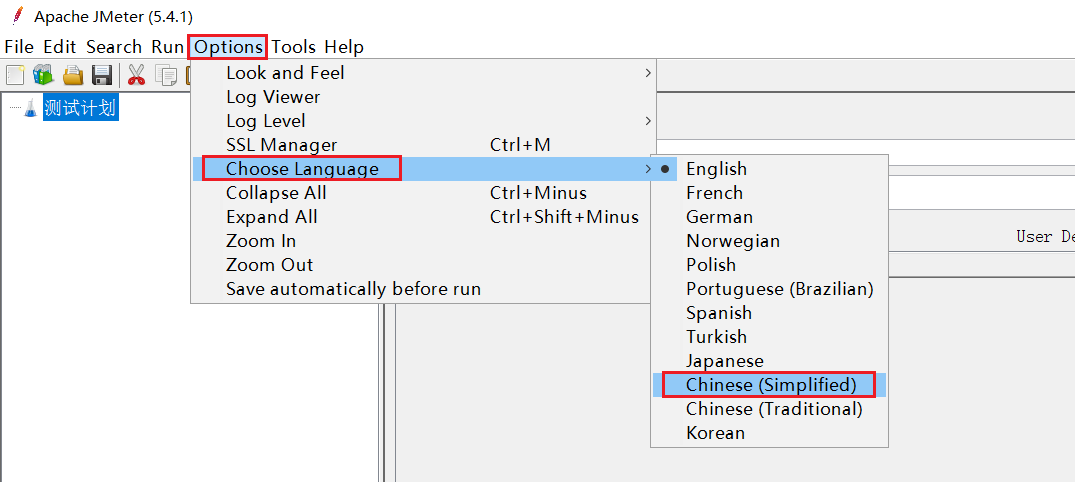
image-20210715193838719

效果:

image-20210715193914039

注意:上面的配置只能保证本次运行是中文,如果要永久中文,需要修改Jmeter的配置文件

打开jmeter文件夹,在bin目录中找到 jmeter.properties,添加下面配置:

language=zh_CN
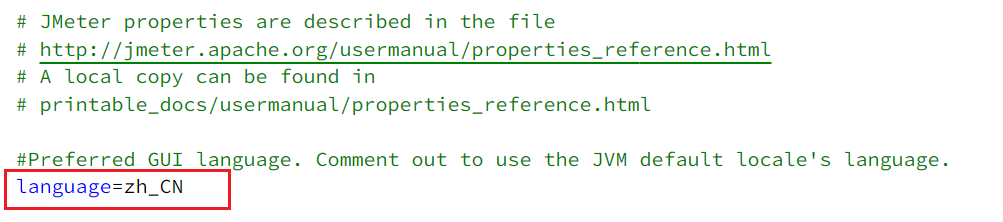
image-20210715194137982

注意:前面不要出现#,#代表注释,另外这里是下划线,不是中划线

2.2.基本用法

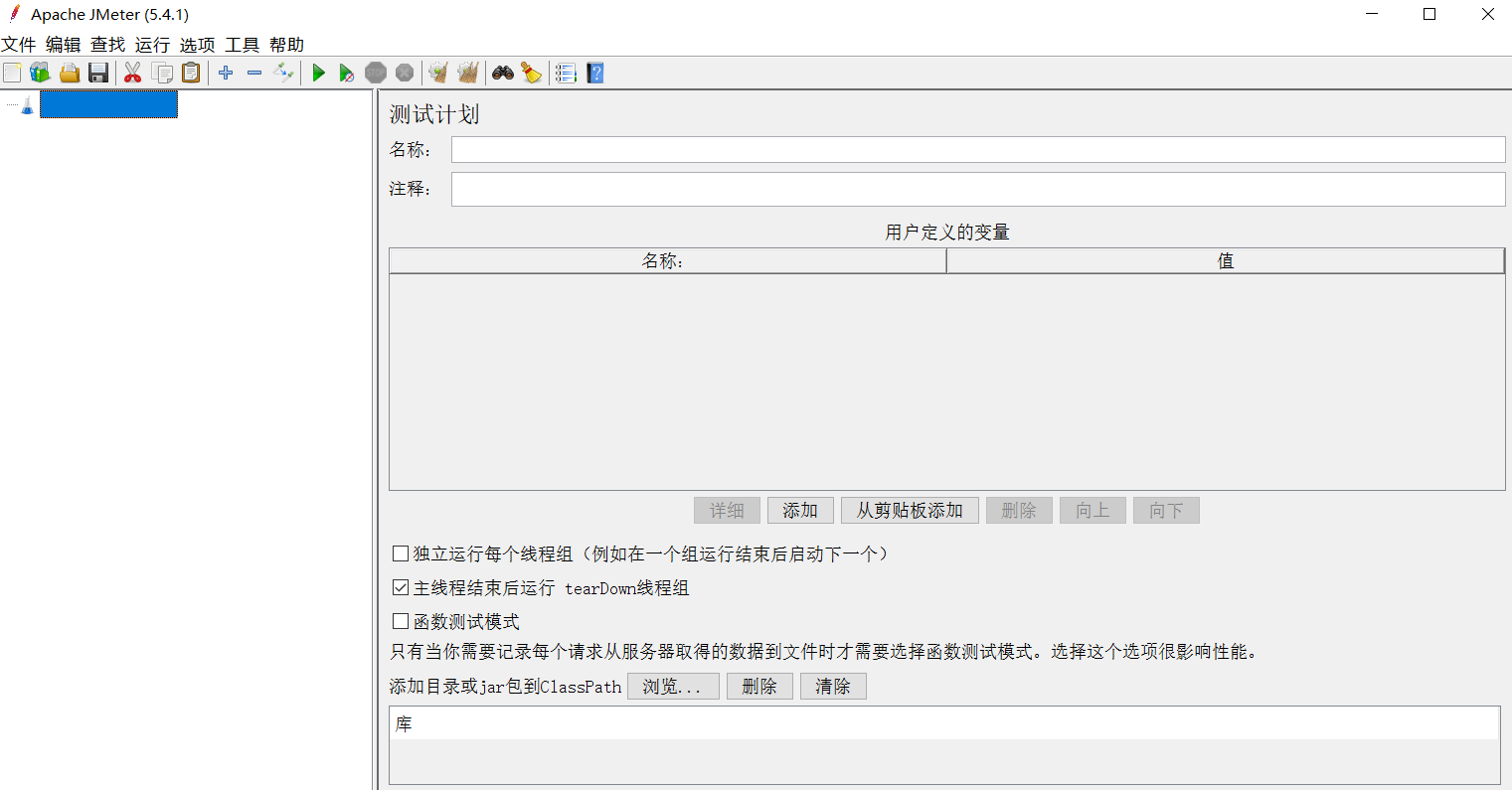
在测试计划上点鼠标右键,选择添加 > 线程(用户) > 线程组:
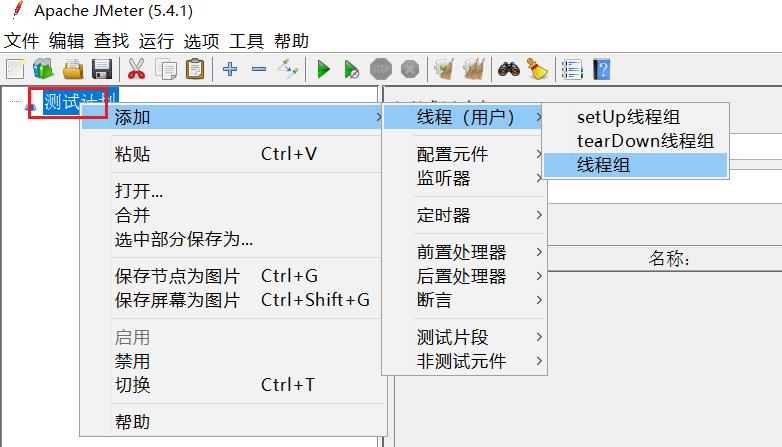
image-20210715194413178

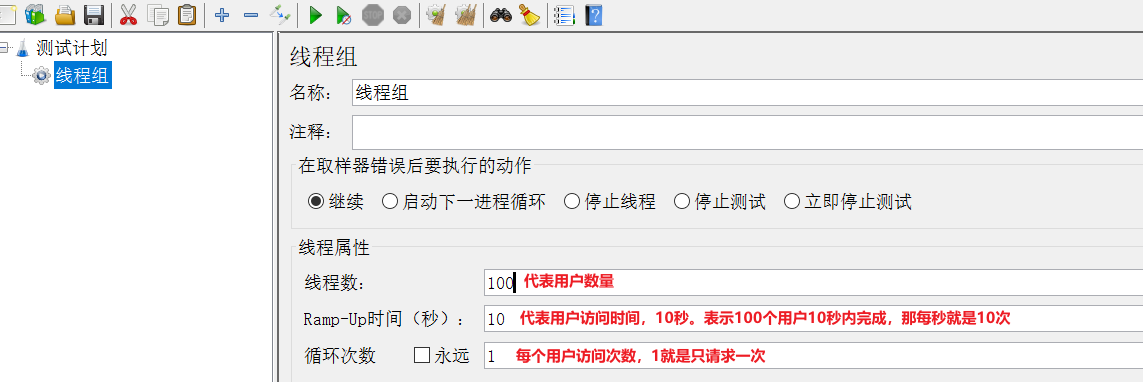
在新增的线程组中,填写线程信息:

image-20210715195053807

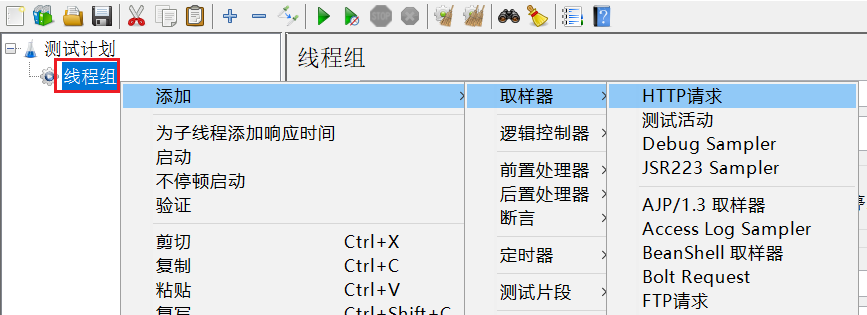
给线程组点鼠标右键,添加http取样器:

image-20210715195144130

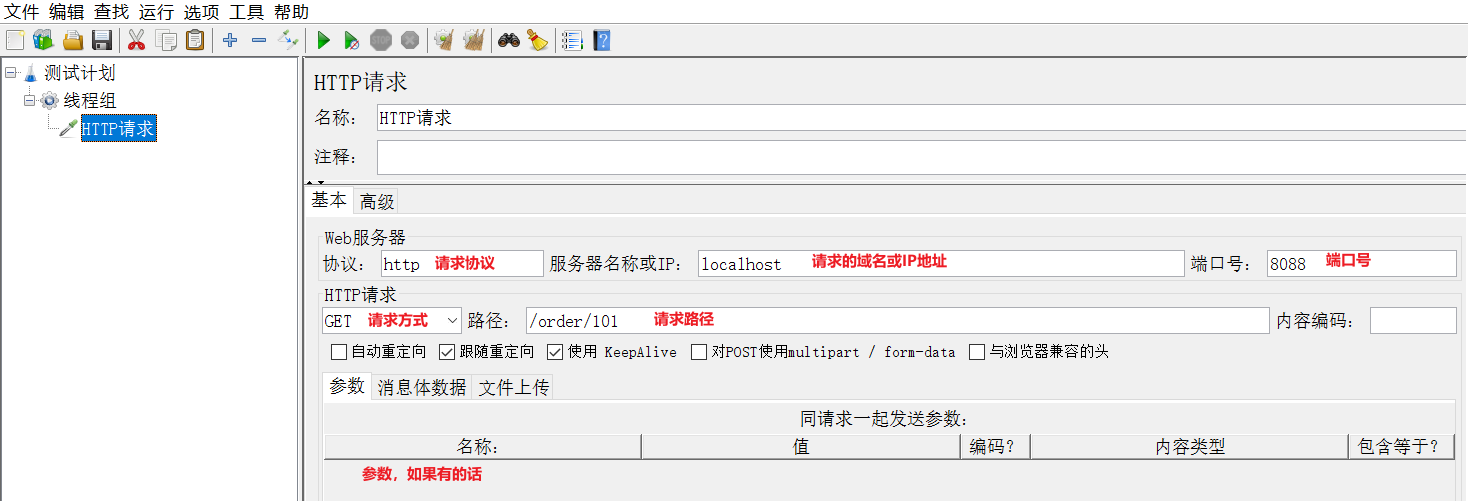
编写取样器内容:

image-20210715195410764

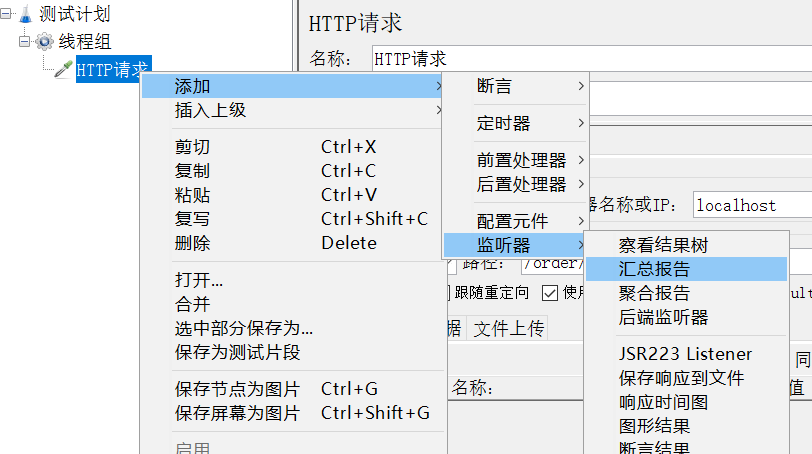
添加监听报告:

image-20210715195844978

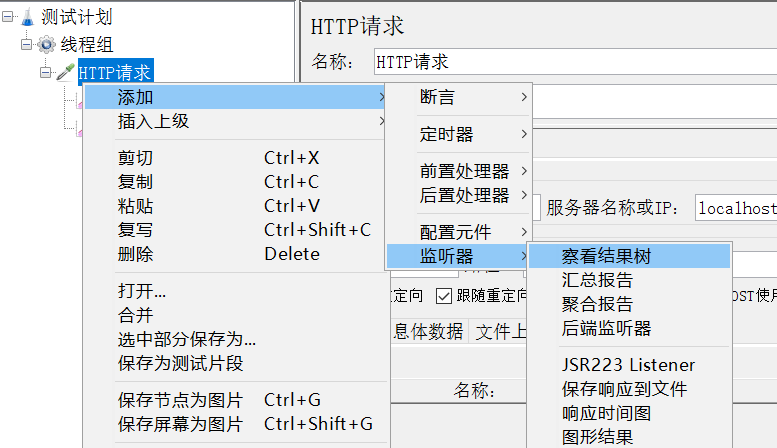
添加监听结果树:

image-20210715200155537

汇总报告结果:

image-20210715200243194

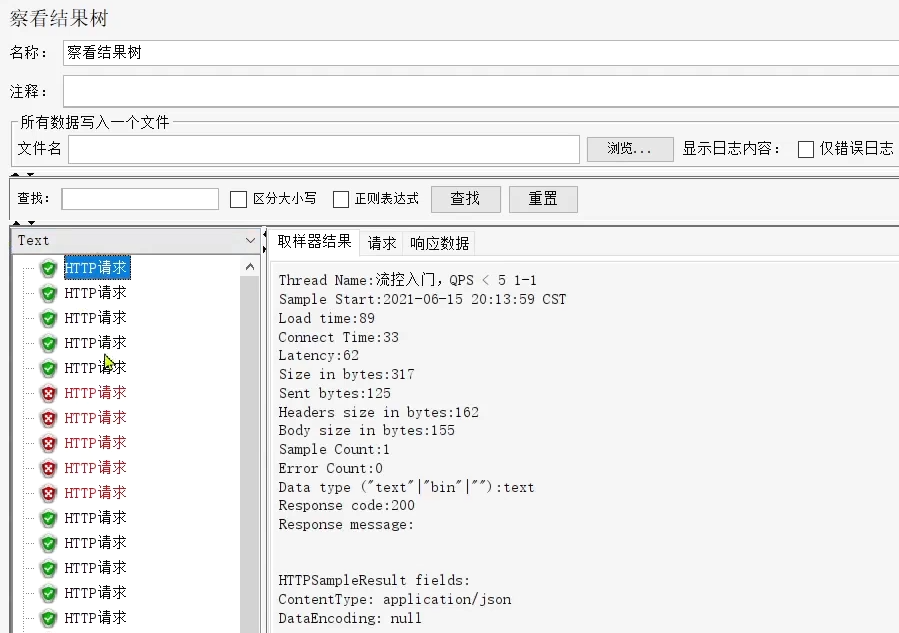
结果树:

image-20210715200336526

运维
测试工具
许可协议:  CC BY 4.0
分享

相关文章

1月 16, 2026

Jmeter快速入门

1.安装Jmeter Jmeter依赖于JDK,所以必须确保当前计算机上已经安装了JDK,并且配置了环境变量。 1.1.下载 可以Apache Jmeter官网下载,地址:http://jmeter.apache.org/download_jmeter.cgi 当然,我们课前资料也提供了下载好的安装

1月 15, 2026

Linux项目部署

认识Linux Linux是一套免费使用和自由传播的操作系统 分类 系统 特点 桌面操作系统 Windows 用户数量最多 Mac OS 操作体验好,偏向办公 Linux 用户数量少 移动设备操作系统 Android 基于Linux、开源,主要用于智能手机、平板、智能电视 IOS 苹果公司开发、不开

1月 15, 2026

Docker起步

Docker安装 如果系统中存在旧的Docker,先进行卸载: yum remove docker \ docker-client \ docker-client-latest \ docker-common \ docker-latest \ docker-

下一篇

XXL-JOB

上一篇

ElasticSearch

最近更新

  • Hello Halo
  • 状态机
  • 数据表设计规范
  • 缓存优化
  • 事务失效

热门标签

Halo 异常处理 Redisson 并行 Vue 并发 递归 请求限流 SpringAMQP 类加载器

目录

©2026 Norlcayn的博客. 保留部分权利。

使用 Halo 主题 Chirpy